# 현장 투표소 관리

<figure><img src="https://688897724-files.gitbook.io/~/files/v0/b/gitbook-x-prod.appspot.com/o/spaces%2Fi6PSDqImCUcspfiIicBb%2Fuploads%2FoLo0apiCvVOJUcAcBF1o%2F%EB%B0%B0%EB%84%88_%ED%98%84%EC%9E%A5%ED%88%AC%ED%91%9C%EC%86%8C.png?alt=media&#x26;token=ee758411-b206-489d-8ece-2ed9477e40cb" alt=""><figcaption></figcaption></figure>

{% hint style="info" %}
현장 투표소는 관리자가 선거인 투표 코드를 발급하여 선거인이 직접 기표 PC에서 투표를 진행하는 방식입니다. 현장 투표 세팅을 위해 두 대의 PC를 준비 하셔야 합니다.

※  전용 기기와 현장 인력을 지원하는 현장 지원 서비스(유료)를 신청하실 수 있습니다.
{% endhint %}

## 투표소 관리 <a href="#id-1" id="id-1"></a>

{% hint style="info" %}
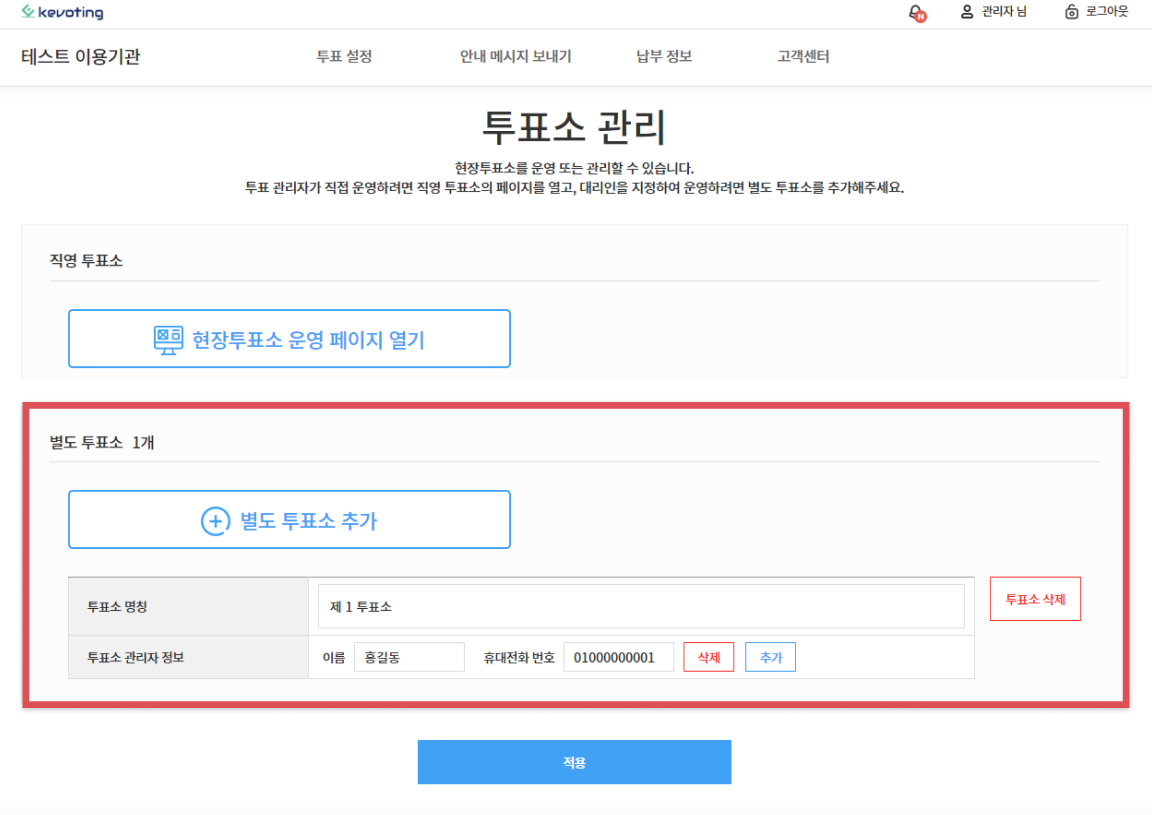
투표 관리자가 현장투표소를 직접 운영하거나 직접 운영할 수 없는 경우 별도 투표소를 추가하여 관리자를 지정할 수 있습니다.
{% endhint %}

<table><thead><tr><th width="155">투표소</th><th>설명</th></tr></thead><tbody><tr><td>직영 투표소</td><td>투표 관리자 1인이 투표 관리와 현장 투표소 관리를 병행하며 동시 관리</td></tr><tr><td>별도 투표소</td><td>별도의 장소에서 투표를 관리 하거나 대리인으로 관리자를 지정해야 할 경우 투표 관리자를 지정하여 개별 투표소를 운영할 수 있음</td></tr></tbody></table>

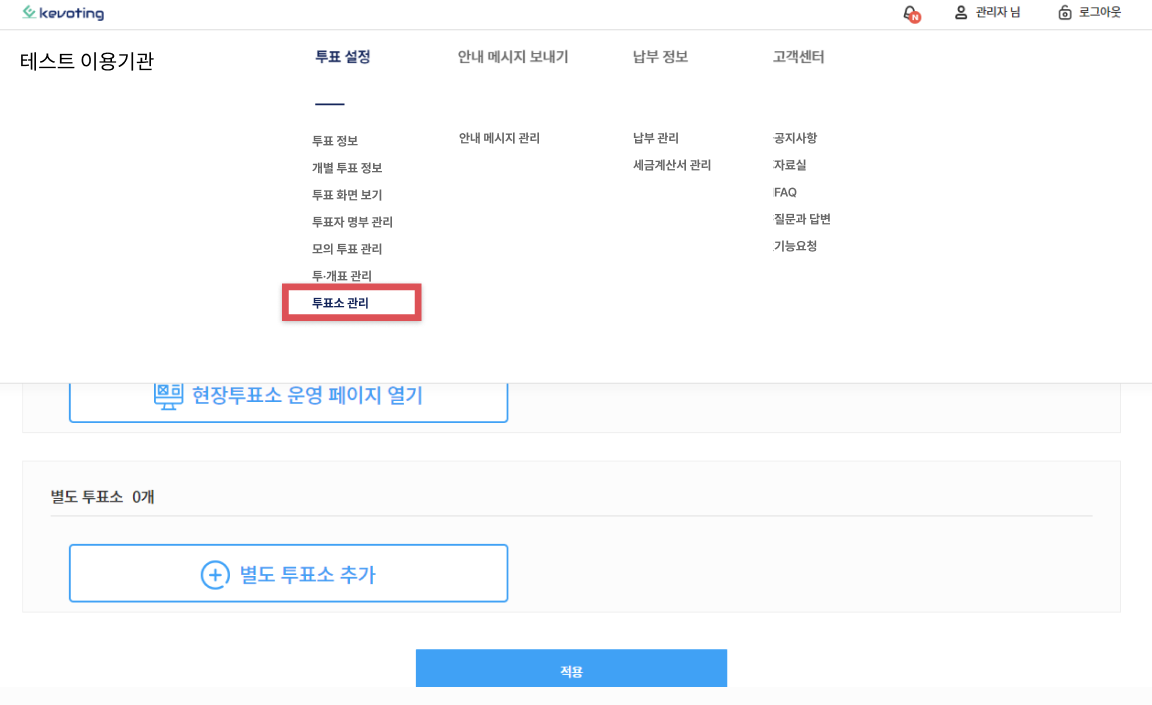
<figure><img src="https://688897724-files.gitbook.io/~/files/v0/b/gitbook-x-prod.appspot.com/o/spaces%2Fi6PSDqImCUcspfiIicBb%2Fuploads%2FVIy3Xz4BvWHmJeFKMEOT%2F%ED%88%AC%ED%91%9C%20%EC%A7%84%ED%96%89%ED%95%98%EA%B8%B0_%ED%98%84%EC%9E%A5%20%ED%88%AC%ED%91%9C%EC%86%8C.png?alt=media&#x26;token=fc09a871-4952-465f-bcc6-329fc52d1341" alt=""><figcaption><p>상단 메뉴에 마우스를 올린 후, [투표소 관리] 메뉴를 클릭합니다.</p></figcaption></figure>

***

## 직영 투표소 - 기표소 설정 <a href="#id-2" id="id-2"></a>

#### 1. 현장투표소 운영 페이지 열기 <a href="#id-2-1" id="id-2-1"></a>

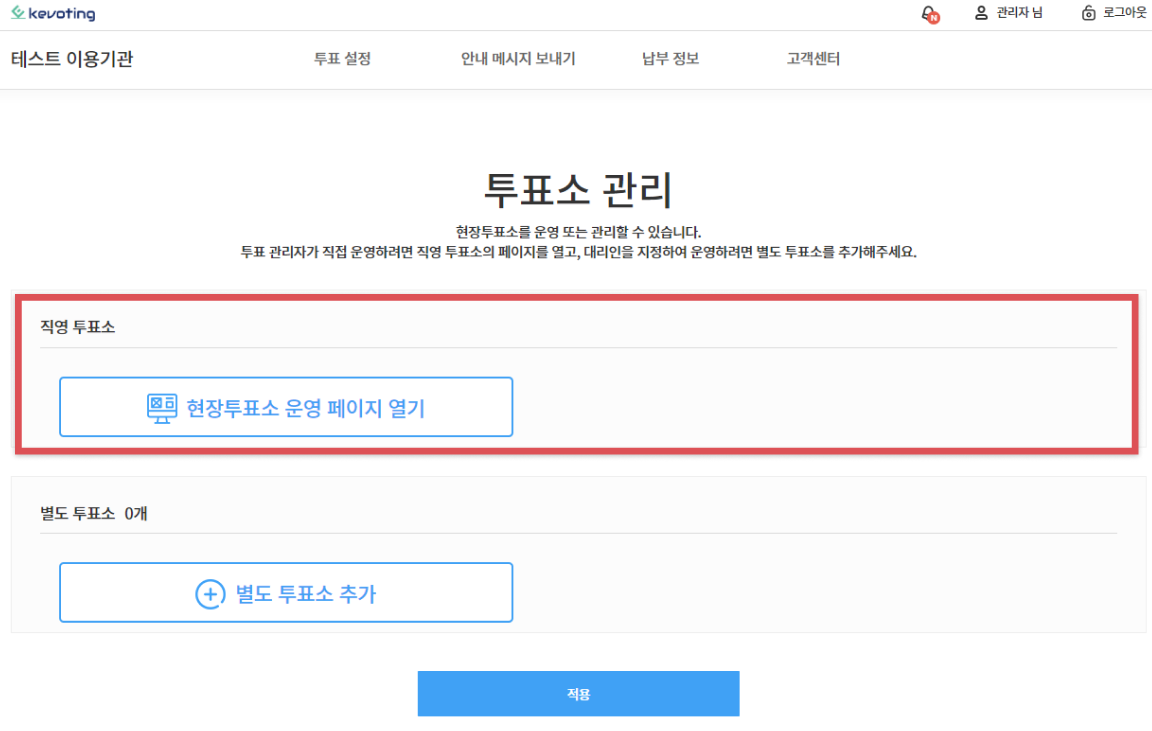
투표 관리자 1인이 전체적인 투표 관리와 현장 투표소 관리를 병행하는 경우 직영 투표소를 운영합니다.

<figure><img src="https://688897724-files.gitbook.io/~/files/v0/b/gitbook-x-prod.appspot.com/o/spaces%2Fi6PSDqImCUcspfiIicBb%2Fuploads%2F4fkGQeGVUQjCpMkoCZsP%2F%ED%88%AC%ED%91%9C%20%EC%A7%84%ED%96%89%ED%95%98%EA%B8%B0_%EC%A7%81%EC%98%81%ED%88%AC%ED%91%9C%EC%86%8C.png?alt=media&#x26;token=579f7656-3878-4207-8462-56a8273b8c4f" alt=""><figcaption><p>'투표소 관리' 화면에서 [현장투표소 운영 페이지 열기]를 클릭합니다.</p></figcaption></figure>

#### 2. 기표소 설정 <a href="#id-2-2" id="id-2-2"></a>

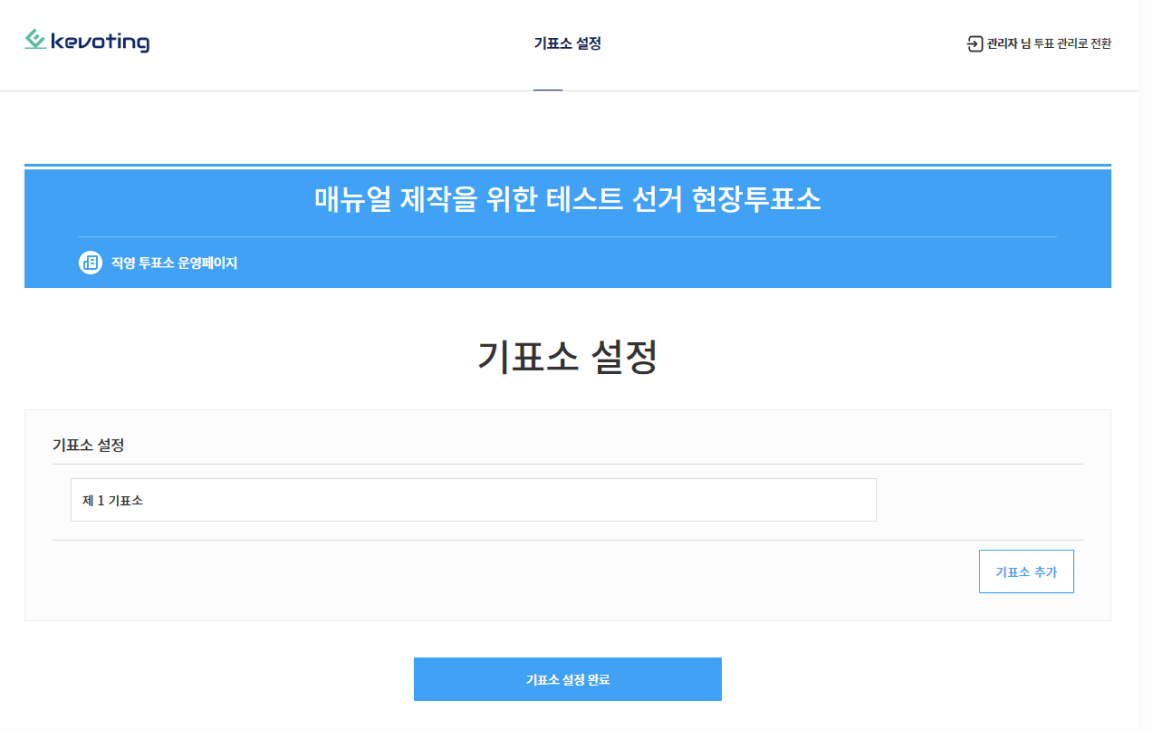
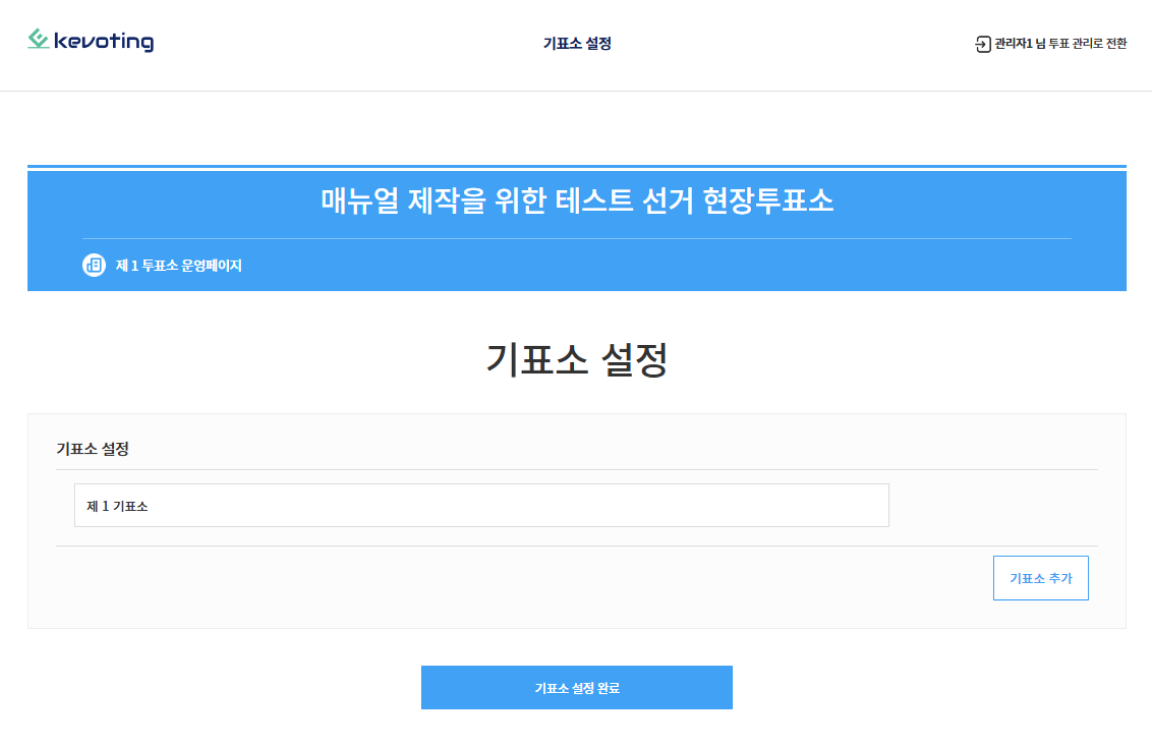
기표소 PC를 1대만 운영 하려면 기표소 추가 없이  \[기표소 설정 완료] 버튼을  눌러서 설정을 완료합니다.

<figure><img src="https://688897724-files.gitbook.io/~/files/v0/b/gitbook-x-prod.appspot.com/o/spaces%2Fi6PSDqImCUcspfiIicBb%2Fuploads%2F3zpd0YoXkQCZszqO2Nuu%2F%ED%88%AC%ED%91%9C%20%EC%A7%84%ED%96%89%ED%95%98%EA%B8%B0_%ED%98%84%EC%9E%A5%20%ED%88%AC%ED%91%9C%EC%86%8C_%EC%A7%81%EC%98%81%ED%88%AC%ED%91%9C%EC%86%8C2.png?alt=media&#x26;token=667d10ec-3e24-4d5f-ae28-f6adee820923" alt=""><figcaption></figcaption></figure>

#### 3. 기표소 인증번호 발급 매체 선택 <a href="#id-2-3" id="id-2-3"></a>

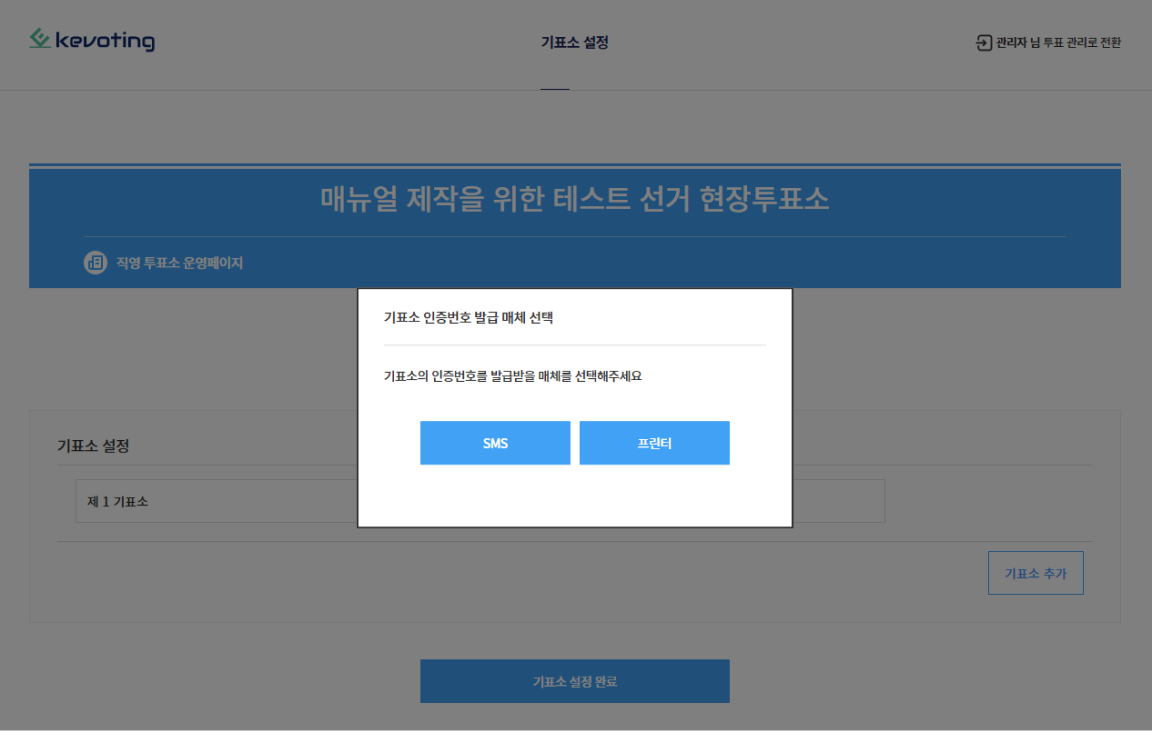
발급 매체 \[SMS] \[프린터출력] 선택은 관리자가 기표소 인증코드를 발급할 때의 수단을 선택하는 단계입니다.  (최초 1회만 선택이며 이후 관리자에게 sms만 전송됩니다.)

{% hint style="info" %}
선거인의 투표 코드 발급 수단이 아니며 선거인의 투표 코드는 프린터 출력으로 진행됩니다.
{% endhint %}

<figure><img src="https://688897724-files.gitbook.io/~/files/v0/b/gitbook-x-prod.appspot.com/o/spaces%2Fi6PSDqImCUcspfiIicBb%2Fuploads%2FDyfBSS8Oak4J90FFcjRP%2F%ED%88%AC%ED%91%9C%20%EC%A7%84%ED%96%89%ED%95%98%EA%B8%B0_%ED%98%84%EC%9E%A5%20%ED%88%AC%ED%91%9C%EC%86%8C_%EC%A7%81%EC%98%81%ED%88%AC%ED%91%9C%EC%86%8C3.png?alt=media&#x26;token=f64bcab9-13c2-47ef-84a1-284595fb6dc3" alt=""><figcaption><p>기표소 PC가 4대 이상인 경우 [프린터]로 출력하시는 것을 권장합니다.</p></figcaption></figure>

#### 4. 직영 투표소 운영페이지 <a href="#id-2-4" id="id-2-4"></a>

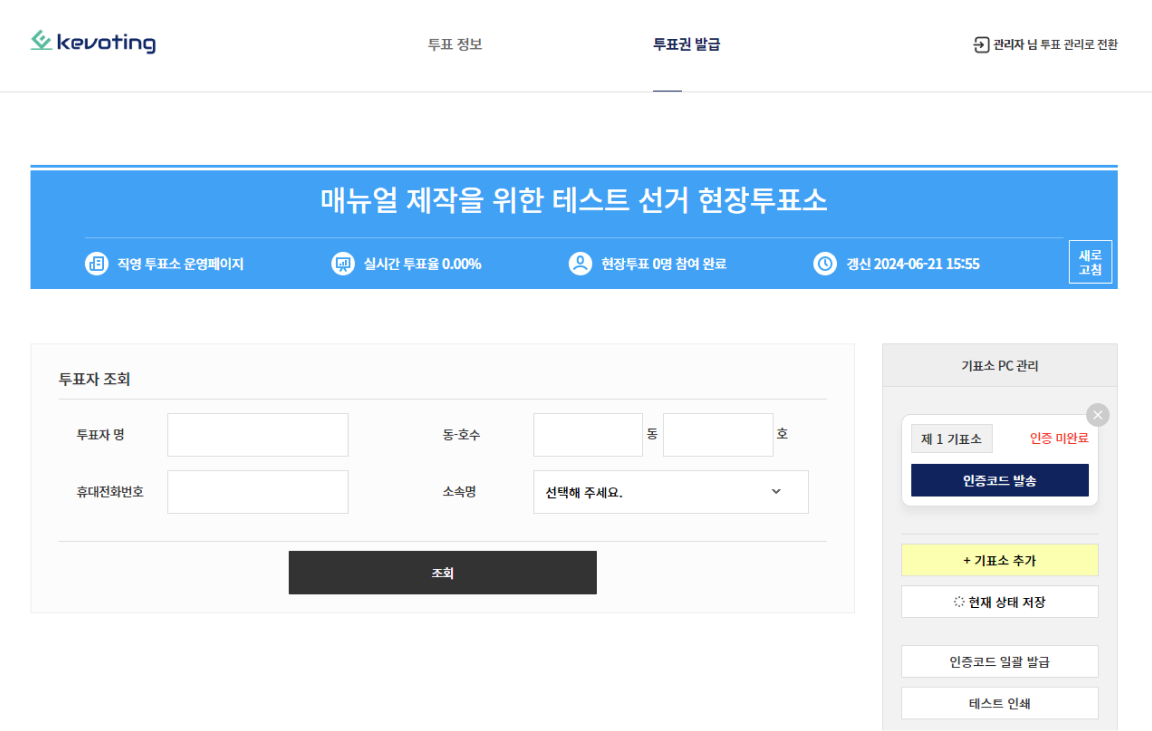
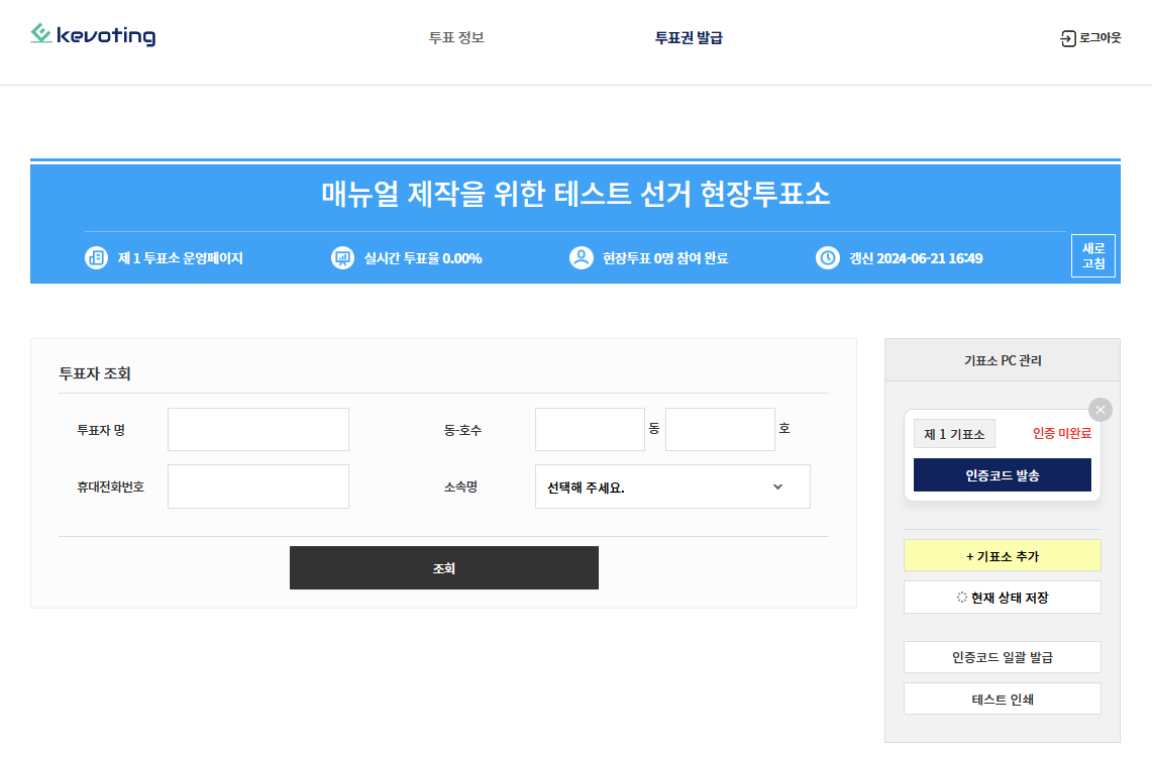
발급 매체 선택 후 투표자의 투표권 발급과 기표소 PC, 인쇄 관리를 할 수 있는 '직영 투표소 운영페이지'로 이동합니다.

<figure><img src="https://688897724-files.gitbook.io/~/files/v0/b/gitbook-x-prod.appspot.com/o/spaces%2Fi6PSDqImCUcspfiIicBb%2Fuploads%2FvIotxPEN9fLouhOv3x7D%2F%ED%88%AC%ED%91%9C%20%EC%A7%84%ED%96%89%ED%95%98%EA%B8%B0_%ED%98%84%EC%9E%A5%20%ED%88%AC%ED%91%9C%EC%86%8C_%EC%A7%81%EC%98%81%ED%88%AC%ED%91%9C%EC%86%8C%20%EC%9A%B4%EC%98%81%20%ED%8E%98%EC%9D%B4%EC%A7%80.png?alt=media&#x26;token=873ee587-8cef-4509-8d07-e1954e864430" alt=""><figcaption></figcaption></figure>

***

## 별도 투표소 -  기표소 설정 <a href="#id-3" id="id-3"></a>

#### 1. 별도 투표소  추가 <a href="#id-3-1" id="id-3-1"></a>

별도의 장소에서 투표를 관리 하거나 대리인으로 관리자를 지정해야 할 경우 투표 관리자를 지정하여 별도 투표소를 운영할 수 있습니다.

{% hint style="info" %}
별도의 현장 투표 관리자 정보를 입력하며, 별도 아이디와 비밀번호가 부여되는 방식입니다.
{% endhint %}

<figure><img src="https://688897724-files.gitbook.io/~/files/v0/b/gitbook-x-prod.appspot.com/o/spaces%2Fi6PSDqImCUcspfiIicBb%2Fuploads%2Fq6Ve88vTfNDaq8DnFbv8%2F%ED%88%AC%ED%91%9C%20%EC%A7%84%ED%96%89%ED%95%98%EA%B8%B0_%EB%B3%84%EB%8F%84%ED%88%AC%ED%91%9C%EC%86%8C.png?alt=media&#x26;token=1ff1f504-bf83-41d6-bc9d-2a91f1c0c564" alt=""><figcaption><p>[투표소 관리]에서 [+ 별도 투표소 추가]를 클릭하여 투표소 관리자를 지정합니다.</p></figcaption></figure>

#### 2. 관리자 단말기 프로그램 다운로드 <a href="#id-3-2" id="id-3-2"></a>

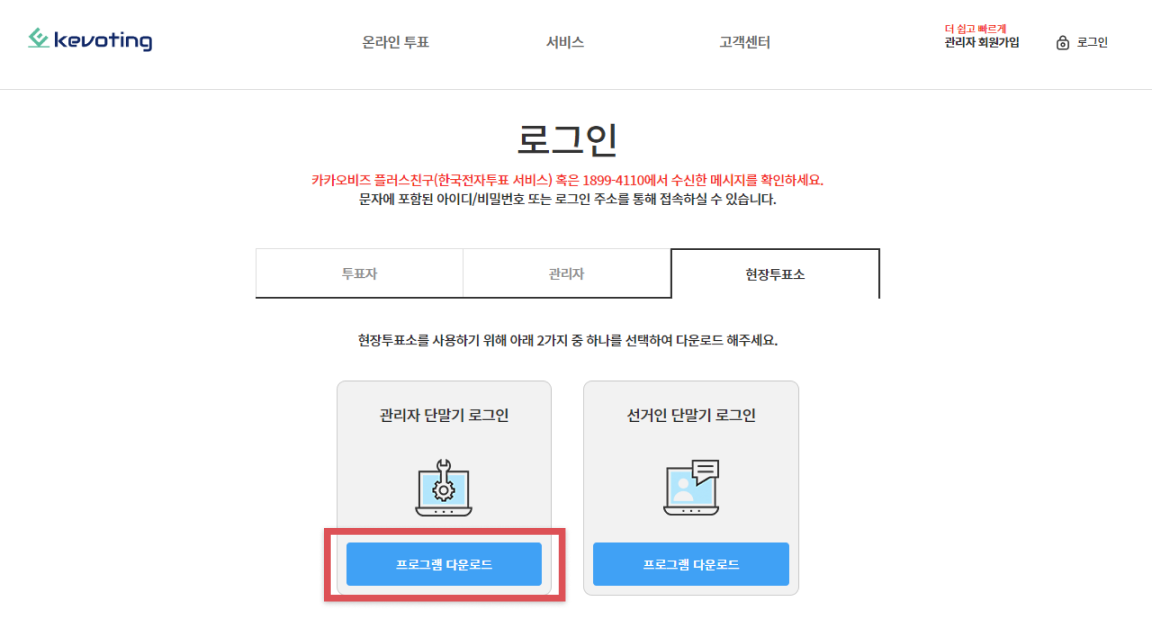
[kevoting.co.kr](https://www.kevoting.co.kr/loginSpotDownForm?utm_source=gitbook\&utm_medium=guide\&utm_campaign=spotlogin)에서 \[관리자 단말기 로그인] 프로그램을 다운로드합니다.

<figure><img src="https://688897724-files.gitbook.io/~/files/v0/b/gitbook-x-prod.appspot.com/o/spaces%2Fi6PSDqImCUcspfiIicBb%2Fuploads%2FsTomY6yuzNPw4DKcG4A9%2F%ED%88%AC%ED%91%9C%20%EC%A7%84%ED%96%89%ED%95%98%EA%B8%B0_%ED%98%84%EC%9E%A5%20%ED%88%AC%ED%91%9C%EC%86%8C_%EA%B4%80%EB%A6%AC%EC%9E%90%20%EB%8B%A8%EB%A7%90%EA%B8%B0%20%EB%A1%9C%EA%B7%B8%EC%9D%B8.png?alt=media&#x26;token=d5bf61fa-94b3-4756-9719-aa8caacd42d8" alt=""><figcaption><p>kevoting 홈페이지 접속 후 [로그인] > [현장투표소]</p></figcaption></figure>

#### 3. 별도 투표소 운영페이지 로그인 <a href="#id-3-3" id="id-3-3"></a>

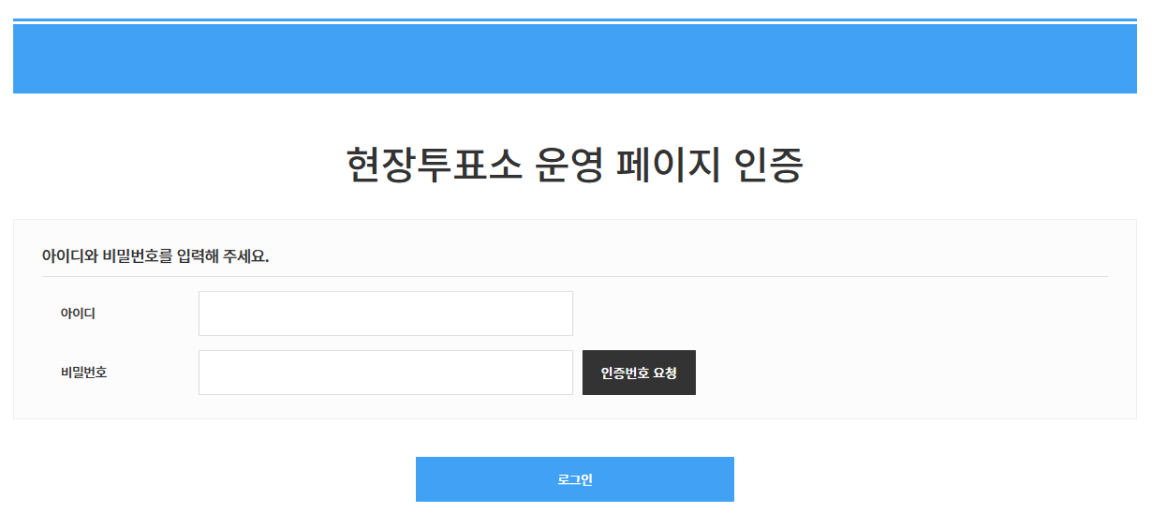
다운로드한 프로그램을 실행하여 인증 후 로그인합니다.

{% hint style="info" %}
아이디/비밀번호는 별도 투표소 관리자 정보 등록 시 카카오톡 메시지로 전송됩니다.
{% endhint %}

{% hint style="info" %}
인증번호는 투표 관리자에게 발송되므로 전달 받아 입력합니다.
{% endhint %}

<figure><img src="https://688897724-files.gitbook.io/~/files/v0/b/gitbook-x-prod.appspot.com/o/spaces%2Fi6PSDqImCUcspfiIicBb%2Fuploads%2FBDZWNOp2ybhJpfPjHAyX%2F%ED%88%AC%ED%91%9C%20%EC%A7%84%ED%96%89%ED%95%98%EA%B8%B0_%ED%98%84%EC%9E%A5%20%ED%88%AC%ED%91%9C%EC%86%8C_%EA%B4%80%EB%A6%AC%EC%9E%90%20%EB%8B%A8%EB%A7%90%EA%B8%B0%20%EB%A1%9C%EA%B7%B8%EC%9D%B8%202.png?alt=media&#x26;token=6ec20d3a-b3f3-48fa-9ef9-024e5859be78" alt=""><figcaption></figcaption></figure>

#### 4. 별도 투표소 기표소 설정 <a href="#id-3-4" id="id-3-4"></a>

별도 투표소 운영 페이지에서 기표소를 설정합니다.

{% hint style="danger" %}
각 투표소 마다 기표소를 설치하는 개념으로, 기표소 PC 인증은 해당 기표소를 설정했던 투표소에서만 진행할 수 있습니다.
{% endhint %}

<figure><img src="https://688897724-files.gitbook.io/~/files/v0/b/gitbook-x-prod.appspot.com/o/spaces%2Fi6PSDqImCUcspfiIicBb%2Fuploads%2FMZwoCbs5K7n8CFhV9t9Z%2F%ED%88%AC%ED%91%9C%20%EC%A7%84%ED%96%89%ED%95%98%EA%B8%B0_%ED%98%84%EC%9E%A5%20%ED%88%AC%ED%91%9C%EC%86%8C_%EA%B4%80%EB%A6%AC%EC%9E%90%20%EB%8B%A8%EB%A7%90%EA%B8%B0%20%EB%A1%9C%EA%B7%B8%EC%9D%B8%203.png?alt=media&#x26;token=02d91d77-2c5b-412a-a492-0ef7ce8ff0d6" alt=""><figcaption></figcaption></figure>

#### 5. 별도 투표소 기표소 인증번호 발급 매체 선택 <a href="#id-3-5" id="id-3-5"></a>

발급 매체 \[SMS] \[프린터출력] 선택은 관리자가 기표소 인증코드를 발급할 때의 수단을 선택하는 단계입니다.  (최초 1회만 선택이며 이후 관리자에게 sms만 전송됩니다.)

{% hint style="info" %}
선거인의 투표 코드 발급 수단이 아니며 선거인의 투표 코드는 프린터 출력으로 진행됩니다.
{% endhint %}

<figure><img src="https://688897724-files.gitbook.io/~/files/v0/b/gitbook-x-prod.appspot.com/o/spaces%2Fi6PSDqImCUcspfiIicBb%2Fuploads%2FDyfBSS8Oak4J90FFcjRP%2F%ED%88%AC%ED%91%9C%20%EC%A7%84%ED%96%89%ED%95%98%EA%B8%B0_%ED%98%84%EC%9E%A5%20%ED%88%AC%ED%91%9C%EC%86%8C_%EC%A7%81%EC%98%81%ED%88%AC%ED%91%9C%EC%86%8C3.png?alt=media&#x26;token=f64bcab9-13c2-47ef-84a1-284595fb6dc3" alt=""><figcaption><p>기표소 PC가 4대 이상인 경우 [프린터]로 출력하시는 것을 권장합니다.</p></figcaption></figure>

#### 6. 별도 투표소 운영 페이지 <a href="#id-3-6" id="id-3-6"></a>

발급 매체 선택 후 투표자의 투표권 발급과 기표소 PC, 인쇄 관리를 할 수 있는 '투표소 운영페이지'로 이동합니다.

<figure><img src="https://688897724-files.gitbook.io/~/files/v0/b/gitbook-x-prod.appspot.com/o/spaces%2Fi6PSDqImCUcspfiIicBb%2Fuploads%2FeWNASSitGNQ6QeJGl4UD%2F%ED%88%AC%ED%91%9C%20%EC%A7%84%ED%96%89%ED%95%98%EA%B8%B0_%ED%98%84%EC%9E%A5%20%ED%88%AC%ED%91%9C%EC%86%8C_%EB%B3%84%EB%8F%84%20%ED%88%AC%ED%91%9C%EC%86%8C%20%EC%9A%B4%EC%98%81%20%ED%8E%98%EC%9D%B4%EC%A7%80.png?alt=media&#x26;token=fac3da9b-9a98-4c7d-9225-b30fe9d3bcba" alt=""><figcaption></figcaption></figure>

***

## 투표소  운영 <a href="#id-4" id="id-4"></a>

{% hint style="info" %}
&#x20;'투표소 운영 페이지'에서는 현장 투표 참여자 투표자의 투표권 발급과 기표소 PC, 인쇄 관리를 할 수 있습니다.
{% endhint %}

<div><figure><img src="https://688897724-files.gitbook.io/~/files/v0/b/gitbook-x-prod.appspot.com/o/spaces%2Fi6PSDqImCUcspfiIicBb%2Fuploads%2FvIotxPEN9fLouhOv3x7D%2F%ED%88%AC%ED%91%9C%20%EC%A7%84%ED%96%89%ED%95%98%EA%B8%B0_%ED%98%84%EC%9E%A5%20%ED%88%AC%ED%91%9C%EC%86%8C_%EC%A7%81%EC%98%81%ED%88%AC%ED%91%9C%EC%86%8C%20%EC%9A%B4%EC%98%81%20%ED%8E%98%EC%9D%B4%EC%A7%80.png?alt=media&#x26;token=873ee587-8cef-4509-8d07-e1954e864430" alt=""><figcaption><p>우측 상단 [투표 관리로 전환] 버튼을 누르면<br>진행 중인 투표 전체를 관리할 수 있습니다.</p></figcaption></figure> <figure><img src="https://688897724-files.gitbook.io/~/files/v0/b/gitbook-x-prod.appspot.com/o/spaces%2Fi6PSDqImCUcspfiIicBb%2Fuploads%2FeWNASSitGNQ6QeJGl4UD%2F%ED%88%AC%ED%91%9C%20%EC%A7%84%ED%96%89%ED%95%98%EA%B8%B0_%ED%98%84%EC%9E%A5%20%ED%88%AC%ED%91%9C%EC%86%8C_%EB%B3%84%EB%8F%84%20%ED%88%AC%ED%91%9C%EC%86%8C%20%EC%9A%B4%EC%98%81%20%ED%8E%98%EC%9D%B4%EC%A7%80.png?alt=media&#x26;token=fac3da9b-9a98-4c7d-9225-b30fe9d3bcba" alt=""><figcaption><p>우측 상단 [로그아웃] 버튼을 누르면<br>관리자 단말기 로그인 화면으로 돌아갑니다.</p></figcaption></figure></div>

{% hint style="info" %}
상단 \[투표 정보] 메뉴에서 진행 중인 투표의 투표 정보, 후보자/안건 정보를 확인할 수 있습니다.
{% endhint %}

{% hint style="info" %}
실시간 투표율 및 현장 투표 참여자 수를 확인하려면 \[새로고침] 버튼을 클릭합니다.
{% endhint %}

### 기표소 PC 설치 <a href="#id-4-1" id="id-4-1"></a>

#### 1. 투표소  운영 페이지 <a href="#id-4-1-1" id="id-4-1-1"></a>

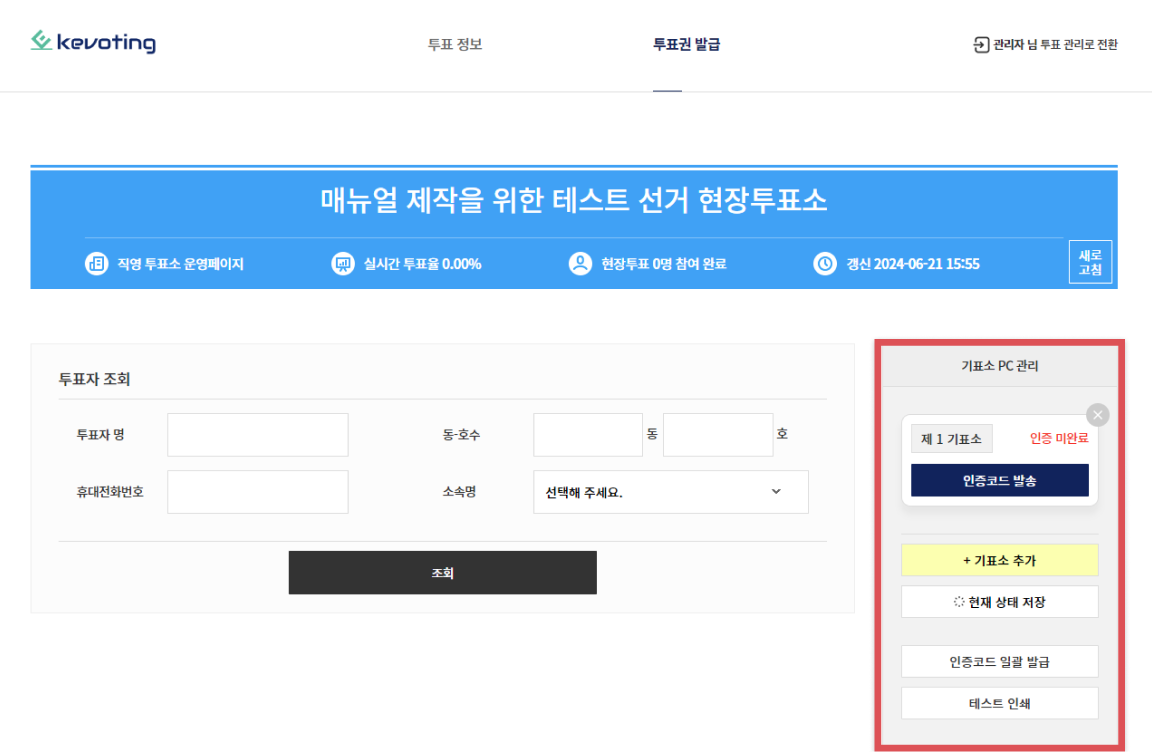
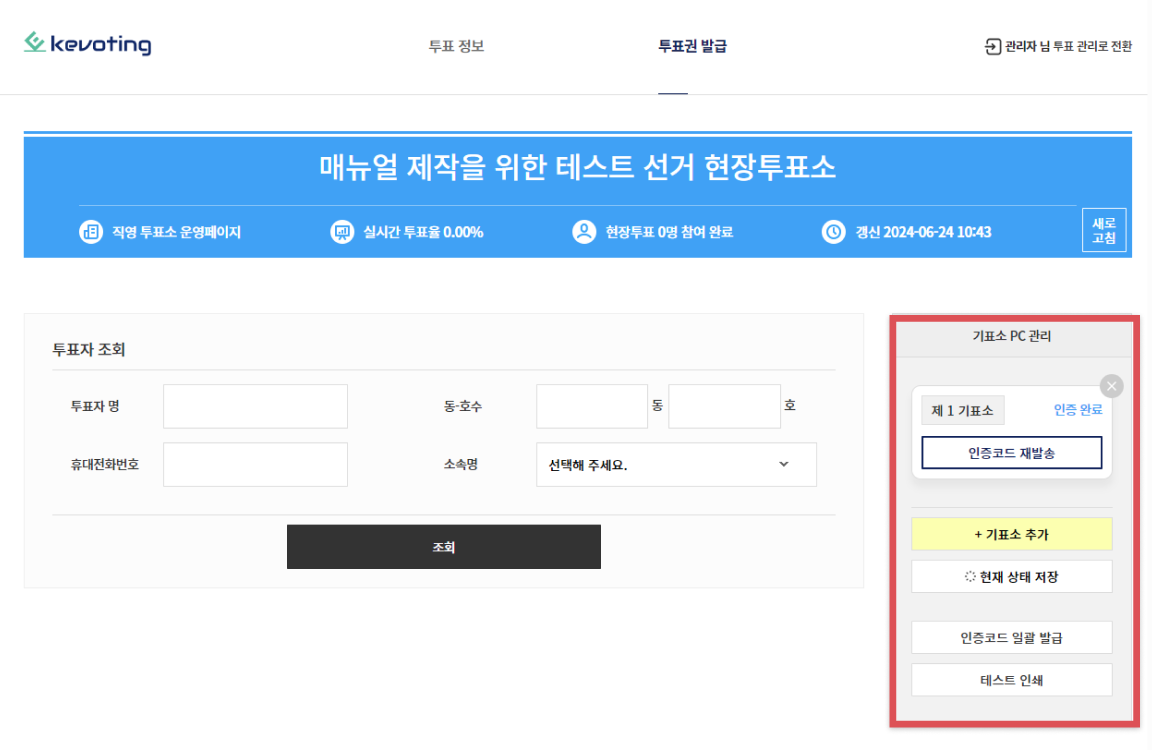
우측 '기표소 PC 관리' 부분에서 투표소 별로 설정한 기표소 PC 인증 상태를 확인할 수 있습니다.

<figure><img src="https://688897724-files.gitbook.io/~/files/v0/b/gitbook-x-prod.appspot.com/o/spaces%2Fi6PSDqImCUcspfiIicBb%2Fuploads%2F0iCVbef5TrF9zPbkpZ5e%2F%ED%88%AC%ED%91%9C%20%EC%A7%84%ED%96%89%ED%95%98%EA%B8%B0_%ED%98%84%EC%9E%A5%20%ED%88%AC%ED%91%9C%EC%86%8C_%EC%A7%81%EC%98%81%ED%88%AC%ED%91%9C%EC%86%8C%20%EC%9A%B4%EC%98%81%20%ED%8E%98%EC%9D%B4%EC%A7%80_%EA%B8%B0%ED%91%9C%EC%86%8CPC%EC%9D%B8%EC%A6%9D%EB%AF%B8%EC%99%84%EB%A3%8C.png?alt=media&#x26;token=4182c38c-f50d-4faf-b363-e30cbf482051" alt=""><figcaption><p>직영투표소에 개설된 기표소가 아직 인증되지 않은 상태입니다.</p></figcaption></figure>

{% hint style="info" %}
\[인증코드 재발송]을 클릭하면 인증번호가 sms로 새로 발송되며, 해당 기표소 PC는 재인증이 필요합니다.
{% endhint %}

{% hint style="info" %}
인증되지 않은 기표소 PC의 인증코드를 일괄 발급을 눌러 발급 가능합니다.
{% endhint %}

{% hint style="info" %}
기표소 PC 1개를 목록에 추가시 기표소 PC 추가 시 하단의 \[현재 상태 저장]을 반드시 클릭 후 진행해주세요.
{% endhint %}

{% hint style="info" %}
현재 연결된 프린터에 테스트 인쇄를 눌러 인쇄 상태를 확인할 수 있습니다.
{% endhint %}

#### 2. 선거인 단말기 로그인 프로그램 다운로드 <a href="#id-4-1-2" id="id-4-1-2"></a>

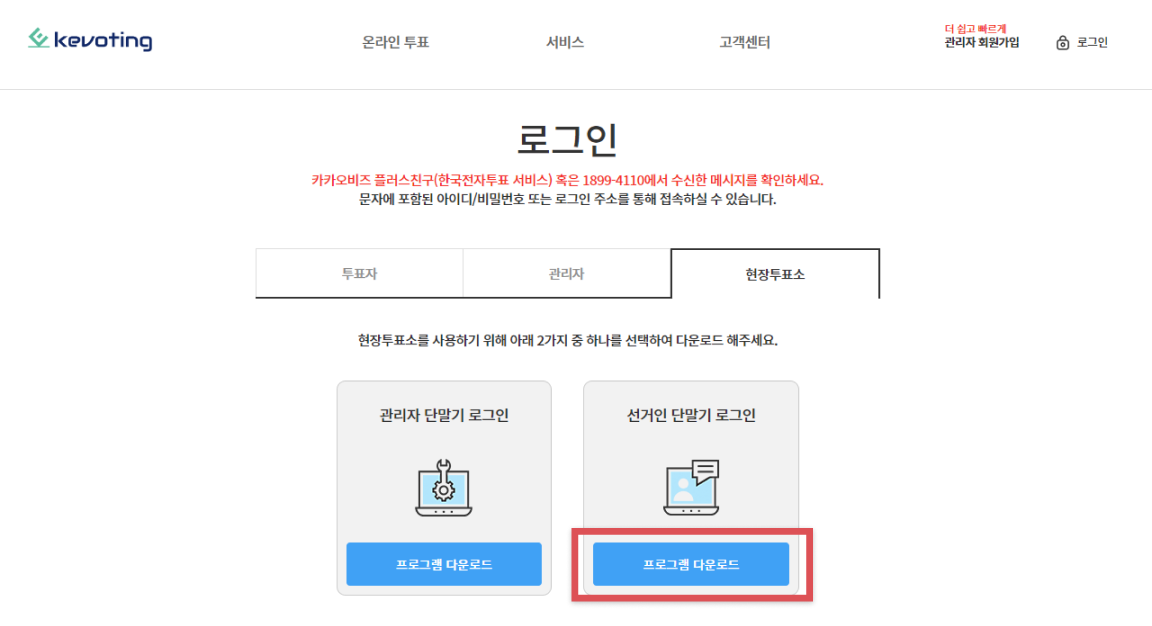
[kevoting.co.kr](https://www.kevoting.co.kr/loginSpotDownForm?utm_source=gitbook\&utm_medium=guide\&utm_campaign=spotlogin)에서 \[선거인 단말기 로그인] 프로그램을 다운로드합니다.

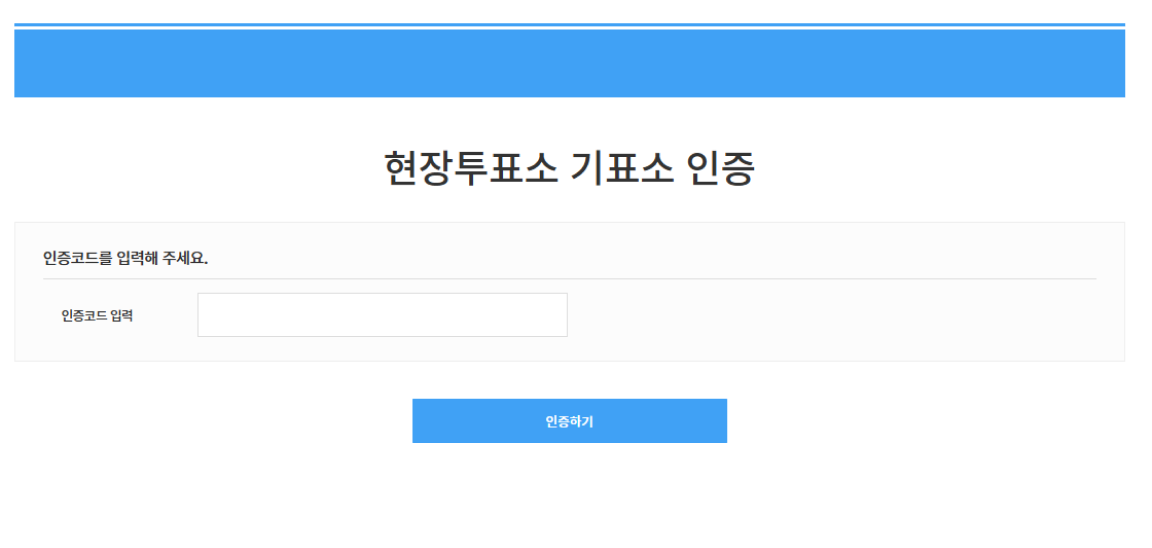
<figure><img src="https://688897724-files.gitbook.io/~/files/v0/b/gitbook-x-prod.appspot.com/o/spaces%2Fi6PSDqImCUcspfiIicBb%2Fuploads%2FptTjdY0mOkaOd2VFdehh%2F%ED%88%AC%ED%91%9C%20%EC%A7%84%ED%96%89%ED%95%98%EA%B8%B0_%ED%98%84%EC%9E%A5%20%ED%88%AC%ED%91%9C%EC%86%8C_%EA%B8%B0%ED%91%9C%EC%86%8C%20%EC%9D%B8%EC%A6%9D.png?alt=media&#x26;token=24b115ff-7e41-4417-9225-a2572322e61f" alt=""><figcaption><p>kevoting 홈페이지 접속 후 [로그인] > [현장투표소]</p></figcaption></figure>

#### 3. 선거인 단말기 로그인 <a href="#id-4-1-3" id="id-4-1-3"></a>

다운로드한 프로그램을 실행하여 인증합니다.

<figure><img src="https://688897724-files.gitbook.io/~/files/v0/b/gitbook-x-prod.appspot.com/o/spaces%2Fi6PSDqImCUcspfiIicBb%2Fuploads%2FajDaFzxyoA9ckkqyehay%2F%ED%88%AC%ED%91%9C%20%EC%A7%84%ED%96%89%ED%95%98%EA%B8%B0_%ED%98%84%EC%9E%A5%20%ED%88%AC%ED%91%9C%EC%86%8C_%EA%B8%B0%ED%91%9C%EC%86%8C%EC%9D%B8%EC%A6%9D%202.png?alt=media&#x26;token=0809b2ce-a58d-4bc0-8259-fe0011b9c167" alt=""><figcaption><p>투표소 관리자가 수신한 기표소 단말기 인증 안내 또는 출력한 인쇄물의 인증 코드를 입력 후 [인증하기] 클릭</p></figcaption></figure>

#### 4. 선거인 단말기 세팅 완료 <a href="#id-4-1-4" id="id-4-1-4"></a>

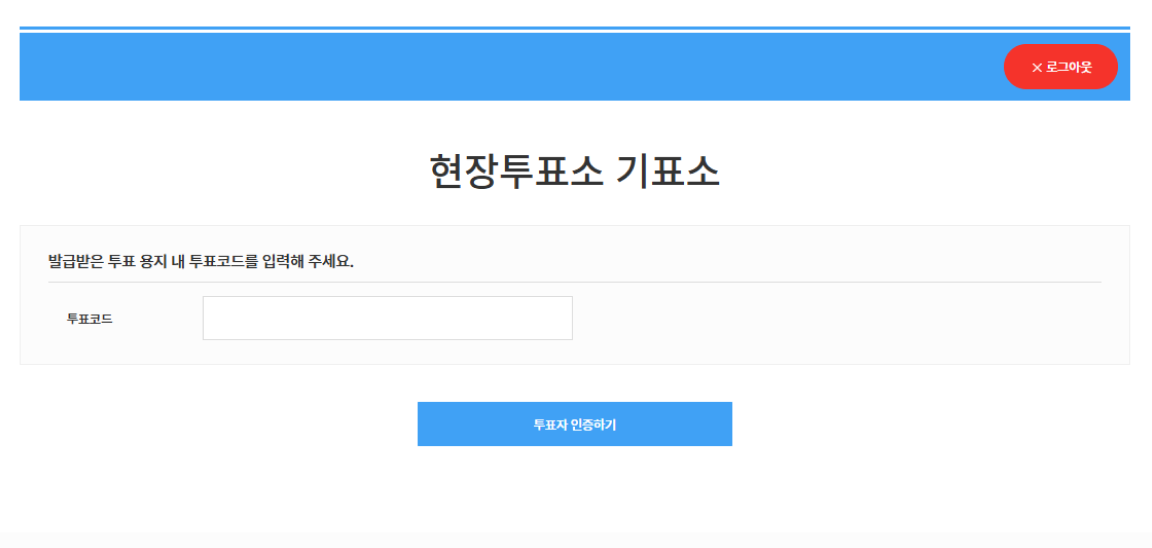
인증이 완료된 기표소 PC는 투표 코드 입력 창으로 변경됩니다.&#x20;

<figure><img src="https://688897724-files.gitbook.io/~/files/v0/b/gitbook-x-prod.appspot.com/o/spaces%2Fi6PSDqImCUcspfiIicBb%2Fuploads%2FLFqTt9oAlhYtTozT7Bfc%2F%ED%88%AC%ED%91%9C%20%EC%A7%84%ED%96%89%ED%95%98%EA%B8%B0_%ED%98%84%EC%9E%A5%20%ED%88%AC%ED%91%9C%EC%86%8C_%EA%B8%B0%ED%91%9C%EC%86%8C%20PC%20%EB%A1%9C%EA%B7%B8%EC%9D%B8%ED%99%94%EB%A9%B4.png?alt=media&#x26;token=f21ad307-f1c1-4ce0-8e00-00b38f2bc211" alt=""><figcaption><p>투표가 시작되면 선거인은 관리자가 발급해준 투표 코드를 입력하여 투표가 가능합니다.</p></figcaption></figure>

#### 5. 투표소 운영 페이지 <a href="#id-4-1-5" id="id-4-1-5"></a>

'기표소 PC 관리' 부분에서 기표소 PC 인증 상태를 확인할 수 있습니다.

<figure><img src="https://688897724-files.gitbook.io/~/files/v0/b/gitbook-x-prod.appspot.com/o/spaces%2Fi6PSDqImCUcspfiIicBb%2Fuploads%2FzcbVDaWxVWYYTwSCzow6%2F%ED%88%AC%ED%91%9C%20%EC%A7%84%ED%96%89%ED%95%98%EA%B8%B0_%ED%98%84%EC%9E%A5%20%ED%88%AC%ED%91%9C%EC%86%8C_%EC%A7%81%EC%98%81%ED%88%AC%ED%91%9C%EC%86%8C%20%EC%9A%B4%EC%98%81%20%ED%8E%98%EC%9D%B4%EC%A7%80_%EA%B8%B0%ED%91%9C%EC%86%8CPC%EC%9D%B8%EC%A6%9D%EC%99%84%EB%A3%8C.png?alt=media&#x26;token=e902a56c-dd2e-48fa-ae64-f28ae50a6b4e" alt=""><figcaption><p>직영 투표소에 개설된 기표소 인증이 완료되었습니다.</p></figcaption></figure>

### 투표 코드 발급 <a href="#id-4-2" id="id-4-2"></a>

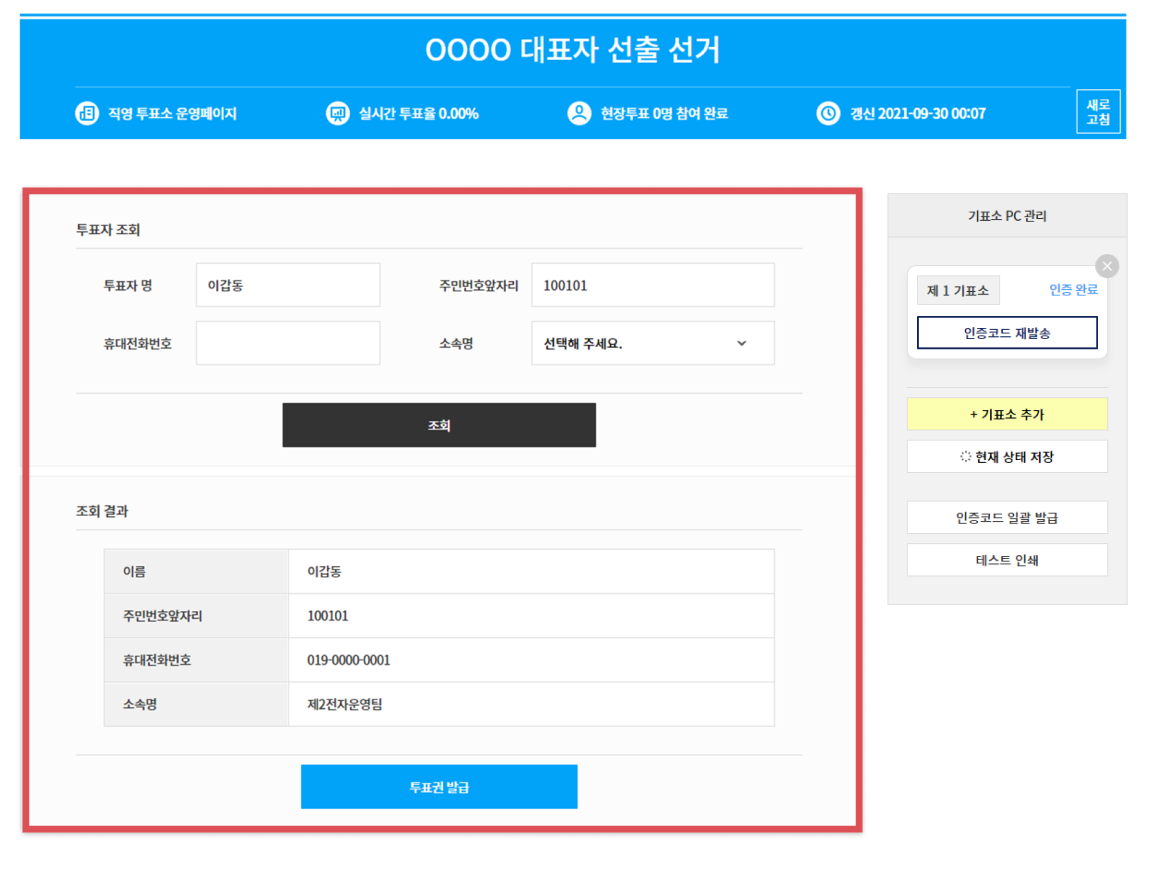
#### 1. 투표자 조회 <a href="#id-4-2-1" id="id-4-2-1"></a>

현장 투표소에 방문한 선거인 정보 조회 후 투표 코드 발급이 가능합니다.

{% hint style="danger" %}
투표 코드가 발급된 선거인은 다른 매체 투표가 불가하니 주의를 해주셔야 합니다.
{% endhint %}

{% hint style="danger" %}
투표권을 발급한 투표소의 인증된 기표소에서만 투표가 가능합니다.

e.g. 직영 투표소에서 발급받은 투표 코드는 직영 기표소에서만 사용할 수 있으며, 별도 투표소에서 발급받은 투표 코드는 해당 투표소에서 설정한 기표소에서만 사용할 수 있습니다.
{% endhint %}

<figure><img src="https://688897724-files.gitbook.io/~/files/v0/b/gitbook-x-prod.appspot.com/o/spaces%2Fi6PSDqImCUcspfiIicBb%2Fuploads%2FQZ6RGQ4Fc5DSovX0vhKF%2F%ED%88%AC%ED%91%9C%20%EC%A7%84%ED%96%89%ED%95%98%EA%B8%B0_%ED%98%84%EC%9E%A5%20%ED%88%AC%ED%91%9C%EC%86%8C_%ED%88%AC%ED%91%9C%EC%BD%94%EB%93%9C%20%EB%B0%9C%EA%B8%89.png?alt=media&#x26;token=026806ef-304b-4822-a283-0e1a9f63f938" alt=""><figcaption></figcaption></figure>

#### 2. 투표 코드 배부 <a href="#id-4-2-2" id="id-4-2-2"></a>

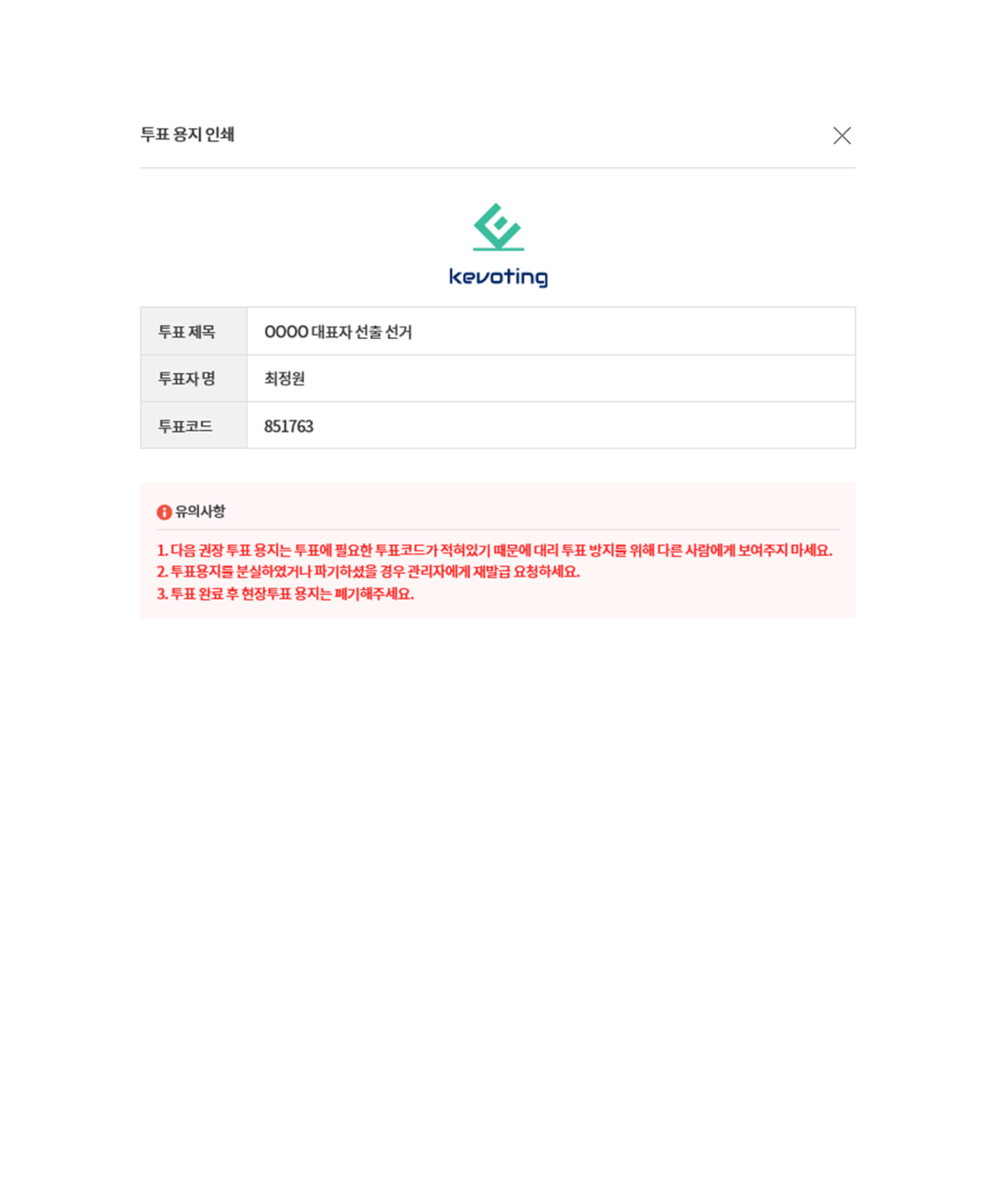
발급된 투표 코드는 프린터로 출력하여 선거인에게 배부합니다.

{% hint style="info" %}
:link: [현장 투표 참여 방법 바로가기 (클릭)](https://docs.kevoting.co.kr/kevoting/voter/channel/spot)
{% endhint %}

<figure><img src="https://688897724-files.gitbook.io/~/files/v0/b/gitbook-x-prod.appspot.com/o/spaces%2Fi6PSDqImCUcspfiIicBb%2Fuploads%2FuHXHkfuvHtTILuxp7RKo%2F%ED%88%AC%ED%91%9C%20%EC%A7%84%ED%96%89%ED%95%98%EA%B8%B0_%ED%98%84%EC%9E%A5%20%ED%88%AC%ED%91%9C%EC%86%8C_%ED%88%AC%ED%91%9C%EC%9A%A9%EC%A7%80%EC%9D%B8%EC%87%84.png?alt=media&#x26;token=97bf2ba1-ead5-4c0d-a933-9f0f3ad141ae" alt="" width="563"><figcaption></figcaption></figure>